先日、「Windows10を入手する」アイコンを非表示する方法をご紹介いたしましたが。
なんと、再起動すると再度表示されるという(-_-;)
この「Windows10を入手する」は、更新プログラム(Windowsの不具合を直したり、便利な機能を追加するプログラム)の一つで番号は「KB3035583」であることがわかりました。
となれば、あとは簡単。「KB3035583」をアンインストールし、再度インストールされないようにするだけ。これで、もう通知領域に表示されなくなります。(そのはず)
1.[スタート]-[コントロールパネル]
2.表示方法を「大きいアイコン」または「小さいアイコン」にします。
3.[プログラムと機能]
4.[インストールされた更新プログラム]
5.一覧から更新プログラム[KB3035583]をダブルクリック
6.[コンピュータからこの更新プログラムをアンインストールしますか]→「はい」
7.再起動。
8.[スタート]-[すべてのプログラム]-[Windows Update]
9.[n個のオプションの更新プログラムが利用可能です]
10.[KB3035583]のチェックをはずす
11.[KB3035583]を右クリックし、[更新プログラムの非表示]
12.[OK]
誤操作で意図せず予約をしてしまい、気づいたらWinodws10になっていた、今まで正常に動いていたプログラムが動かなくなってしまった、ということがあっては困る方もいらっしゃると思います。
特に気にならない、あるいはWindows10無償アップグレードのサービスを受けたいのなら良いのですが・・。そうでないのでしえたら、非表示にしておく方が良いかもしれません。もしよろしければ、参考になさってください。
ブログ日和
コンピュータやネットワークに関することなど
「Windows10を入手する」アイコンの消し方
通知領域に「Windows10を入手する」というアイコンが
表示されていることに、今、気づきました。
邪魔なので消そうと右クリックしたのですが、
選択肢に「いいえ、結構です」や「このアイコンを消す」がありません。
まるで悪質なスパイウェアかなにかみたい(笑)
そこで普通の方法で、非表示に設定。
(「Wnidows10を入手する」アイコンの消し方)
1. 通知領域の[上向き三角ボタン]をクリック
2. [カスタマイズ]をクリック
3. GWX の右側、一覧から「アイコンと通知を非表示」を選択
4. [OK]をクリック
リリースは7月29日で、今は予約のみ。
もし誤って予約しちゃっても、後でキャンセルは可能です。
Win7 と Win8.1 のみ無償アップグレードの対象となっています。
Win8 は8.1にアップグレード後、10にアップグレード可能です。
個人的には興味あるし、無償アップグレードは魅力だけど・・。
人柱にはなりたくないもんね。
もうちょっと様子を見てから、かな。
VAIO VGN-T90PS に Puppy Linux をインストール
VAIO VGN-T90PS に Puppy Linux をインストールしました。
■ 機種
SONY VAIO VGN-T90PS
■ スペック
OS : Windows XP Professional SP3
CPU : PentiumM 1.1GHz
RAM : 512MB
HDD : Ultra ATA/100 40GB
■4■ VAIOをCDから起動するよう設定変更
1. 電源投入後、F2を連打
2. [方向]キーで[Boot]を選択
3. [空白]キーで[Optical Drive]を最優先に設定
4. [F10]キーを押し、[Yes]を選択して[Enter]
5. シャットダウンしておく
■2■ isoファイルをダウンロード
precise-571JP.iso
■3■ isoファイルをCDに展開
※私はRoxioを使用しました。
1. [コピー]-[イメージを書き込む]
2. イメージの場所を選択(isoファイルを選択)
3. CDをドライブにセット
4. [イメージを書き込む]ボタンをクリック
■4■ VAIOをCDから起動
1. CDをVAIOにセットし、電源投入
2. [パピー-クイックセットアップ]画面が表示
3. デフォルトの設定内容で[OK]
4. ワンワン!とPuppyが吠える(笑)
5. [ようこそ!、ワン、ワン]画面が表示
6. インターネット接続など、適宜設定
※ここで設定した個人データや設定情報は、シャットダウン時に保存されます。
■5■ 完了!
以降、CDを入れたままにしておけば電源投入後は常にPuppy Linuxが起動します。
嬉しい~♪
これでお気に入りVAIO君とまた一緒にお仕事できます。
GUIなのですが、せっかくなのでコマンドも勉強しようと思います。
(参考サイト)
パピーリナックス 日本語版
http://openlab.jp/puppylinux/
低スペックマシンにPuppy Linuxをインストール
- VAIO PCG-U3編(その1 ライブCD起動)
http://mauyas.com/archives/2797
※とっても分かりやすいサイトです。参考にさせていただきました。
SSLに対応していないページ
ある日突然、某塾からDMが届くようになったので、
DMに掲載されている方法で配送停止の手続きをしようと
該当のページを開いてちょっと驚いてしまいました。
そのページは、入力した個人情報が暗号化されず
平文のままネットワークを流れてゆく無防備なページだったのです。
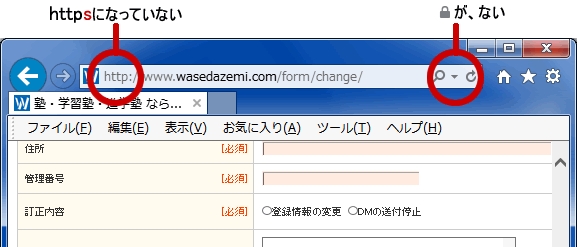
安全だと思い込んで入力してしまった方もいるのではないかなぁ。
私はフリーダイヤルの方で配送停止をお願いしました。
怖いなぁ・・。
【その後】IE11(Win7)ソースの表示を「既定のビューア」に戻せない
6月17日の記事「IE11(Win7)ソースの表示を「既定のビューア」に戻せない」その後です。
戻せました。
勤務先のパソコンでやってみたら。あっさり。
やったのは、これだけです。
以下のキーの値を削除。
HKEY_CURRENT_USER\Software\Microsoft\Internet Explorer\View Source Editor
これで戻せました。たった、これだけで。
戻せなかったのは、パソコン固有の問題だったのかなぁ・・。
しくしく(涙)
IE11(Win7)ソースの表示を「既定のビューア」に戻せない
IE11(Win7)で、ソースの表示を「既定のビューア」から「メモ帳」に設定しました。
その後、戻す必要があったのですが・・・・どうしても戻せません。
以下、やってみたこと(格闘したこと)です。
やっては再起動、やっては再起動・・でも変わらず。はぁ・・。
【1】HTMLエディターを戻す
・[ツール]-[インターネットオプション]-[プログラム]-[HTMLエディター]
【結果】一覧に「既定のビューア」がない
【2】IEの設定をリセット
・IEの設定をリセット(インターネットオプション-詳細設定-リセット)
【結果】HTMLエディターは空欄になるも、やはりメモ帳が起動する
【3】レジストリキーを削除
・以下のレジストリキーを削除
HKEY_CURRENT_USER\Software\Microsoft\Internet Explorer\Default HTML Editor
HKEY_CURRENT_USER\Software\Microsoft\Internet Explorer\View Source Editor
HKEY_LOCAL_MACHINE\Software\Microsoft\Internet Explorer\Default HTML Editor
【結果】やはりメモ帳が起動する
・以下のレジストリーキー内の値「メモ帳」または「notepad.exe」をすべて削除
HKEY_CURRENT_USER\Software\Microsoft\Internet Explorer
HKEY_LOCAL_MACHINE\Software\Microsoft\Internet Explorer
【結果】やはりメモ帳が起動する
【4】既定のビューアのプログラム名を特定を試みる
・既存アカウントでソースを表示し、メモ帳が開いた状態でタスクマネージャーを起動
【結果】イメージ名「notepad.exe」が表示される
・新しくアカウントを作成し、IEを起動-ソースを表示
【結果】既定のビューアで表示
・新しいアカウントの方で既定のビューアを開き、タスクマネージャーを起動
【結果】イメージの数は変わらない。イメージ名を特定できない
【5】レジストリのインポートを試みる
・新しいアカウントの方から、以下のレジストリを既存の方にインポート
HKEY_CURRENT_USER\Software\Microsoft\Internet Explorer
HKEY_LOCAL_MACHINE\Software\Microsoft\Internet Explorer
【結果】以下のエラーが表示される
「データの一部をレジストリに書き込むことができませんでした。
システムまたはその他プロセスによって、開かれているキーがあります。」
プログラムは何も起動していないのに。なぜ???
【6】IE11のアンインストールと再インストールを試みる
・[コントロールパネル]-[プログラムと機能]
【結果】一覧にIEがない
・「Windowsの機能の有効化または無効化」でIEを無効化
【結果】無効化できた
【7】再度、またレジストリのインポートを試みる
・IEを無効化した状態で、新しいアカウントの方のレジストリを既存の方にインポート
HKEY_CURRENT_USER\Software\Microsoft\Internet Explorer
HKEY_LOCAL_MACHINE\Software\Microsoft\Internet Explorer
【結果】インポートできた!!ふくらむ期待!
【8】IEを有効化し、再起動!!
・「Windowsの機能の有効化または無効化」でIEを有効化し、PCを再起動!!
そして、IEを起動し、ソースを表示!!
【結果】・・・・やはりメモ帳が起動。撃沈・・・。
ど素人の私には、もうこれ以上、何も思いつきいません。
どなたか解決方法をご存知でしたら教えてください。お願いします・・・。
Excel2010 で 音声読み上げ
Excel2003 の「音声読み上げ」を Excel2010 でも使用するための手順です。
↓↓↓↓↓↓ このように(^_^) ↓↓↓↓↓↓
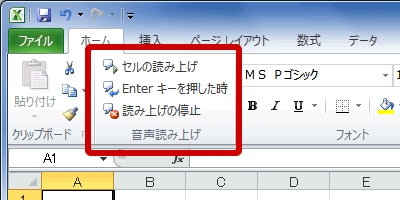
【タブに「音声読み上げ」を追加する】
1. [ファイル]-[オプション]-[リボンのユーザー設定]
2. 左側「コマンドの選択」=>[すべてのコマンド]を選択
3. 右側「リボンのユーザー設定」=>[メインタブ]を選択
4. 右側「ホーム」をクリックし、下の[新しいグループ]をクリック
※必要に応じて[名前の変更]で名前を修正。私は「音声読み上げ」にしました。
※必要に応じて右の[▲]または[▼]で位置を調整。私は「フォント」の上にしました。
5. 左側 コマンドの一覧から、以下の3つを選択して[追加(A)>>]をクリック
[Enterキーを押した時][セルの読み上げ][読み上げの停止]
※アルファベット順、五十音順に並んでいます。
※必要に応じて右の[▲]または[▼]で位置を調整。
6. [OK]
7. 追加完了\(^o^)/
【読み上げの速度を調整する】
1. [スタート]-[コントロールパネル]-[音声認識]
2. 左上の[音声合成]をクリック
3.「音声の速度」でスライダを左右にドラッグし速度を調整
※「音声の再生」で速度を確認できます。
でも、デフォルトでは日本語には対応していないんですよね。
日本語の音声をインストールする方法は、この後に。
IE ゼロデイ脆弱性 まとめ
4月28日(月)
IE 6~11に未解決のゼロデイ脆弱性、Microsoftがアドバイザリ公開
http://www.itmedia.co.jp/news/articles/1404/28/news017.html
4月29日(火)
<IE>バージョン6~11に脆弱性見つかる
http://headlines.yahoo.co.jp/hl?a=20140429-00000003-mai-soci
IEに脆弱性、「代替ソフト使用を」 米国土安全保障省
http://headlines.yahoo.co.jp/hl?a=20140429-00000012-jij_afp-int
4月30日(水)
「Internet Explorer」6から11が影響を受けるゼロデイ脆弱性(JPCERT/CC)
http://headlines.yahoo.co.jp/hl?a=20140430-00000001-scan-sci
(ゼロデイ攻撃とは)
セキュリティホールの存在が広く公表される前にその脆弱性を悪用して行われる攻撃のこと。パッチ配布前に攻撃されるため、攻撃を防ぐことができない。
ちなみに「IE10狙いのゼロデイ攻撃は日本に集中、標的の9割近くに」という記事も。
http://www.itmedia.co.jp/news/articles/1402/26/news041.html
(対策1)
IE以外のブラウザ、Firefox、Google Chrome、Safari などを使用する。
(対策2)
Flash のプラグインを無効かする。
(対策3)
Enhanced Mitigation Experience Toolkit(EMET)を適用する。
※EMETは脆弱性を緩和させるツール。ゼロデイに有効と言われている。
※参考:Microsoftの脆弱性緩和ツール「EMET」はこう使う – ゼロデイ攻撃から身を守る有効な手段
http://news.mynavi.jp/articles/2013/11/19/emet/
(対策4)
IE 10および11の場合、拡張保護モードを有効にする。(影響が緩和される)
私の場合、自宅PCは上記すべての対策をとりました。
スクールのPCは、対策1のみでしのいでいます。
早く不具合を修正するプログラムを配布してほしいものです。
(PPT)配布資料を印刷するとページ番号は必ず1から始まる
PowerPoint2010 になって改善されたかな?と期待しましたが。
配布資料を印刷するとページ番号は必ず 1 から始まる
http://support.microsoft.com/kb/188849/ja
従来のバージョンと同様、途中ページを印刷する際は、
フッターに印刷したいページ番号を手動で入力します。
——-
それにしても、このページの解説、感心してしまいます。
なんとかできるんじゃないかとあれこれ試していましたが、
ここを見て、きっぱり諦めることができました。
できないものはできない。スッキリしました(笑)
(現象)
たとえば、スライド指定にて 11-20 を指定したとしても、
ページ番号は 1 から始まって印刷されてしまいます。
(原因)
ページ番号の開始番号を任意の番号に変更することができないためです。
(回避策)
残念ながら有効な回避方法がございません。
・・・・以下、具体的な手順。
「角」の異体字を入力するには
Wordで「角」の異体字を入力したい時は、
まず「角」と入力し、フォントを「SimSun」にする。
