ソフト404エラー対策(ウェブマスターツール)

リダイレクトエラー対策 の結果、
翌日には、Yahoo! からクロールエラーが消えたのですが・・・。
Googleで新たなエラーが出現。「ソフト404エラー」です。
ソフト404エラー
ソフト404エラー – ウェブマスターツールヘルプ
つまり、404エラーページをカスタマイズしたために
HTTPレスポンスコードが変わってしまいましたよ、
クロールは 404 とは思っていませんよ、ということのようです。
そこで契約中のレンタルサーバ会社、チカッパ!に問い合わせると、
>> 「404 HTTP レスポンスコード」を返す場合は、
>> 必ず『相対パス』で設定していただく必要がございます。
とのこと。ちなみに、
>> 【http://から始まる作成した404エラーページのURL】で設定した場合は、
>> 「302 HTTP レスポンスコード」となりますので、ご注意をお願い致します。
とのこと。なるほどぉ。だから404エラーが出たのね・・。
さっそく、.htaccess ファイルを修正しました。
 ErrorDocument 404 http://www.misystem.jp/404.html
  ↓↓↓↓↓↓↓↓↓
 ErrorDocument 404 /404.html
アップロードして数日後、
Google から「ソフト404エラー」が消えました。やんや!(パチパチ)
ところで、ソフト404エラー – ウェブマスターツールヘルプ
読んでいて、とても楽しいヘルプでした。
特に、楽しかったところを抜粋します。

キリンが「犬」という名札を付けているようなものです。名札に犬と書かれていても、実際には犬ではありません。同様に、ページに 404 と表示されても、404 が返されたわけではありません。

今回の場合は、404 という名札をつけた 302 ですよ、ということだったのですね。
とっても楽しくて分かりやすいヘルプでした。
リダイレクトエラー対策(ウェブマスターツール)

サイトをリニューアルした直後から、Google ウェブマスターツール で、
クロールエラー(リダイレクトエラー)が出るのが気になっていました。
こんな感じです。

クロールを完了できませんでした(5)
詳細:リダイレクトエラー
http://www.misystem.jp/index.htm
http://www.misystem.jp/web.htm
http://www.misystem.jp/data_entry.htm
http://www.misystem.jp/profile.htm
http://www.misystem.jp/it.htm

確かに、http://www.misystem.jp/index.htm にアクセスすると
「404 NOT FOUND」になります。
当然です。実は、リニューアル時、
ファイルの拡張子をすべて「htm」から「html」にしたのです。
「クロールを完了できませんでした/リダイレクトエラー」って
リンクをたどってあなたのサーバに来たけれど、
この名前のファイルはなかったわよー。
404 NOT FOUND エラーが返されたわよー。
と、クローラーが教えてくれている・・ってことですよね?
そこで、サイト内リンクを隅から隅までチェック。
もしかすると、htm のままになっているリンクがあるのかも。
と、思いチェックしたのですが、ミスはなし。
・・・ということは。外部リンク?
となると、もう私にはどうすることもできません。
そこで、有効かどうかはまだ分からないのですが、
「.htaccess」で、リダイレクト先を指定してみることにしました。
「http://www.misystem.jp/index.htm」をたどってアクセスしてきたら
「http://www.misystem.jp/index.html」を開くよう指定する方法です。
やり方はとっても簡単。

1.メモ帳で以下のように記述。
  Redirect permanent /inedx.htm http://www.misystem.jp/index.html
2.「.htaccess」というファイル名で保存し、アップロード

確認してみました。
つい先ほどは、index.htm で404が返されていたのが、
今度は、きちんと index.html を表示してくれています。
「ページが見つかりません」ではなく、ちゃんとサイトが表示されます。
これをクローラーは、どう見てくれるのか・・・。
ついでに、404エラーのページもオリジナルのものを表示させてみました。
やり方は簡単。あらかじめ404.htmlというファイルを作成してアップロード。
その後、.htaccess に以下の1行追加するだけ。
ErrorDocument 404 http://www.misystem.jp/404.html
これで、味気ない「404 ページが見つかりません」が、やや楽しいものに。
しかも、目的のサイトに誘導することもできます。
果たして、これでクロールエラーはなくなるのか!?
なくなりますように!!

Byte-Order Mark found in UTF-8 File って?

XHTML 1.0 Strict で制作したページをW3C Markup Validation Service でチェック。
結果は、

This document was successfully checked as XHTML 1.0 Strict!
Passed, 1 warning(s)

むむ? 何が「warning」なのかな? と思いながら読み進めると・・

Byte-Order Mark found in UTF-8 File.
The Unicode Byte-Order Mark (BOM) in UTF-8 encoded files is known to cause problems for some text editors and older browsers. You may want to consider avoiding its use until it is better supported.

Byte-Order Mark???? ということで調べてみると。

BOMとは、UnicodeのUTF-16など16ビット幅のエンコーディング方式において、エンディアンを指定するためにファイルの先頭に記入される16ビットの値。
(中略)
BOMはエンディアンの判別だけでなく、文書がUnicodeで記述されているかどうかを判別するために用いられることもある。このため、エンディアンが関係ないUTF-8などの文書でも先頭にBOMがついている場合がある。

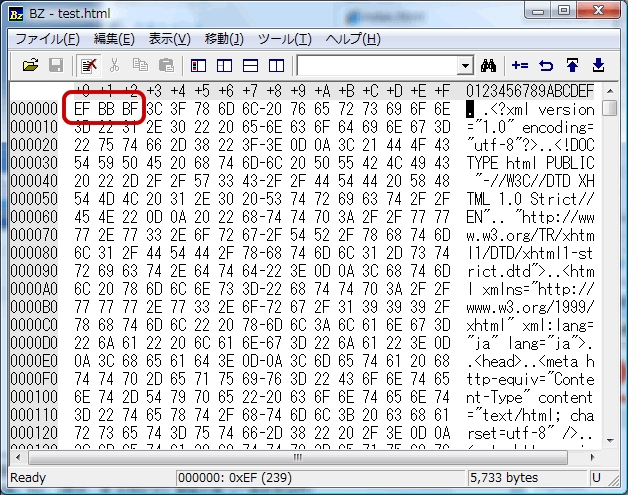
ふむ。先頭に不要な値がついているのですね。ということで、このBOMを削除する方法を検索。「Binary Editor BZ」で削除できるようなので、窓の杜からさっそくDLしてインストール。問題のファイルをこのソフトで開いてみると。
bom.gif
どうやら先頭の「EF BB BF」が Byte-Order Mark ・・らしい。
さっそく削除して、再度 Validate。ようやくPASS することができました。
めでたし、めでたし。なのですが、ここで新たな疑問が。
EF BB BF って何?

ついに!Office Web版!

Office Web Apps テクニカル・プレビュー版の対象者が拡大されました。
Windows Live ID があれば誰でも使用可能だそうです。
窓の杜-【NEWS】
「Microsoft Office」Web版のベータテスト対象者が拡大、今なら誰でも参加可能
http://www.forest.impress.co.jp/docs/news/20091021_323167.html
サインアップはこちらから。
http://skydrive.live.com/acceptpreview.aspx/.documents?aobrp=browse.
ちなみにこの記事は、”Office Web Apps” 開発者のブログで発表されました。
http://blogs.msdn.com/officewebapps/archive/2009/10/20/9910059.aspx
※このブログに、サインアップへのリンクが掲載されています。
ではでは、さっそく使ってみましょう♪

USBメモリを仮想メモリとして利用-ReadyBoost

電気屋さんをフラフラしていたら、
「VISTAなら、USBメモリが仮想メモリになる!」
というミニ看板のようなものが。
自宅にVistaマシンが2台もあるというのに知りませんでした。
ReadyBoost という機能を。
ReadyBoostとは、
USBメモリの一部を仮想メモリのキャッシュとして利用する仕組みだそうです。
なんか、すごい・・・・。←いいのか、こんな感想で(笑)
VistaはUSBメモリーで速くなるのか?
http://pc.nikkeibp.co.jp/article/NPC/20070312/264621/?P=2

どれくらい速くなるのか体感してみたいなあ・・・。

feed2js 文字化け対策

「feed2js」の文字化け対策です。
EarlGrey Tearoom 様を参考にさせていただきました。
1.feed2js_config.php を開きます。
2.「function strip_returns」で始まる行を表示します。※60行目付近

function strip_returns ($text, $linefeed=” “) {
$subquotes = ereg_replace(“'”, “‘”, stripslashes($text));
return ereg_replace(“(\r\n|\n|\r)”, $linefeed, $subquotes);
}

3.以下のように修正します。※上記を参考に、太字部分を削除して下さい。

function strip_returns ($text, $linefeed=” “) {
$subquotes = ereg_replace(“'”, “‘”, $text);
return ereg_replace(“(\r\n|\n|\r)”, $linefeed, $subquotes);
}

これで文字化けの問題は一気に解決です。
ちなみに、これまで、どの文字が化けていたのかというと・・・。
表示の「表」や、技能の「能」です。
なぜ特定の文字だけが?と、とても不思議でした。
これ、いわゆる「PHPの5C問題」というものなのだそうです。
では、「PHPの5C問題」とは何か?
SJISにおける「表」の文字コードは「955C」、「能」は「945C」です。
この2バイト目にある「5C」というコード、
ASCIIでは「\」記号(バックスラッシュ(または円マーク))になります。
この「\」記号、PHPスクリプト中では特別な意味を持つことがあるため、
PHPエンジンに通した時、その文字だけエラーとなるのだそうです。
ちなみに、日本語を表現できる文字コードの中で、
「5C」を含む2バイト文字が存在するのはSHIFT-JISのみ。
そのため、SHIFT-JIS以外の文字コード(JIS、EUC、Unicode)では、
このような文字化けは起こらないのだそうです。
ということで・・・やはり今後はUTF-8で記述していくべきなのかなあ。

ショートカットキーに「テキスト形式で貼り付け」を登録

Webサイトの文字列をWordに貼り付けると、
Webサイトの書式情報を保持した状態で、文字列が貼り付けられます。
コピーした文字列を、貼り付け先の書式でペーストしたい場合は、
≪編集≫-≪形式を選択して貼り付け≫-≪テキスト≫を選んで≪OK≫
すればできますが、これではあまりにも非効率です。
そのような時は、こうすると便利です。
【1】文字列をテキスト形式で貼り付けるVBAを記述
Sub PasteAsText()
On Error GoTo EXCEPTION
Selection.PasteSpecial DataType:=wdPasteText, Link:=False
Exit Sub
EXCEPTION:
MsgBox Error(Err), vbExclamation
End Sub
【2】上記マクロをショートカットキーに割り当て
1.≪ツール≫-≪ユーザー設定≫-≪コマンド≫タブ
2.≪キーボード≫ボタンをクリック
≪キーボードのユーザー設定≫ダイアログボックスが開きます。
3.≪分類≫一覧から≪マクロ≫を選択
4.≪マクロ≫一覧から≪PasteAsText≫を選択
5.≪割り当てるキーを押してください≫ボックスをクリック
ショートカットキーを割り当てます。
6.[Ctrl]+[V]
7.≪現在のキー≫ボックスに「Ctrl+V」と表示
登録を完了させます。
8.≪閉じる≫ボタンをクリック
9.続けて、≪閉じる≫ボタンをクリック
ちなみに、ショートカットメニュー(右クリック)に登録したい場合は以下の手順。
【おまけ】上記マクロをショートカットメニューに登録
1.≪ツール≫-≪ユーザー設定≫-≪ツールバー≫タブ
2.≪ショートカット メニュー≫をオン
≪ショートカット メニュー≫ツールバーが表示されます。
3.≪コマンド≫タブをクリック
4.≪分類≫一覧から≪マクロ≫を選択
5.≪コマンド≫一覧から≪PasteAsText≫を選択
ショートカットメニューに登録します。ドラッグの操作が続きます。
6.≪ショートカットメニュー≫ツールバーの≪テキスト≫までドラッグ
7.さらに、≪テキスト≫の上に重ねるようにドラッグ
「切り取り」や「コピー」などのが並ぶショートカットメニューが表示されます。
8.任意の位置でドラッグアンドドロップ
登録を完了させます。
9.≪閉じる≫をクリック
—————————————————————–
実は当初、≪編集≫-≪形式を選択して貼り付け≫-≪テキスト≫を選んで≪OK≫
の手順をマクロで登録したのですが、記述されたのは以下の1行のみでした。
Selection.PasteAndFormat (wdPasteDefault)
もしかして、Default を Text に修正すれば解決できちゃうのかな?
と思ったのですが、できませんでした。しばらく悩んでしまいました。
今回もいくつかのサイトからヒントをいただきました。
おかげさまで、作業がサクサク進んでいます。感謝、感謝です。
ありがとうございました。

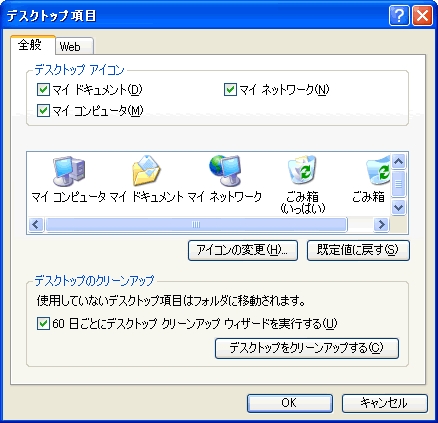
デスクトップからIEのアイコンが消えてしまったら

デスクトップからインターネットエクスプローラのアイコンが消えた時の対処法です。
「IE6」と「IE7」では対処方法が少し異なります。

【IE6の場合】
1.デスクトップを右クリック
2.[プロパティ]
3.[デスクトップ]タブ
4.[デスクトップのカスタマイズ]
5.[Internet Explorer]をオン
6.[OK]
7.デスクトップに Internet Explorer のアイコンが表示される。

【IE7の場合】
1.デスクトップを右クリック
2.[プロパティ]
3.[デスクトップ]タブ
4.[デスクトップのカスタマイズ] → [Internet Explorer]がない!
5.★重要★ [Alt] + [I] キーを押す。
6.[OK]
7.デスクトップに Internet Explorer のアイコンが表示される。
(参考)IE7だと選択項目の中にIEが入っていない
desktop.gif

「Thumbs.db」ファイルの自動作成を停止する

WindowsXPでは、画像ファイルの縮小表示を高速にするため
「Thumbs.db」という名前のファイルが作成されます。
これは画像ファイルの縮小表示を高速にするために
自動的に作成されるキャッシュファイルです。
※キャッシュファイルとは
処理を速くするために一度利用した情報を一時的に保存するファイルのこと。

1.マイコンピュータ-ツール-フォルダオプション
2.表示タブ
3.縮小版をキャッシュしないをON
4.OK
3.gif

アプリケーションをファンクションキーで起動

よく使うアプリケーションをファンクションキーで起動できます。
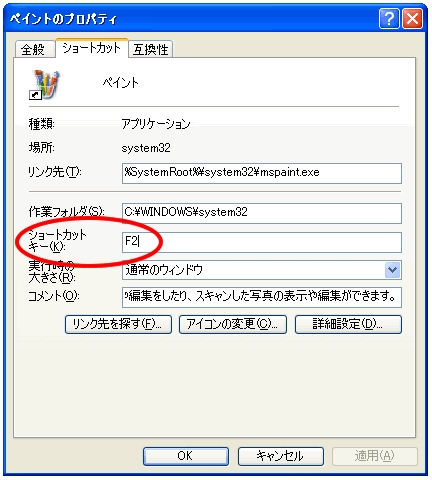
たとえば、[ペイント]を[F2」キーで起動したい場合。
1.[スタート]-[すべてのプログラム]-[アクセサリ]-[ペイント]を右クリック
2.[プロパティ]を選択
3.[ショートカットキー]のボックスをクリック
4.[F2]キーを押す
5.[OK]
2.gif
他のプログラムにも設定したい場合は、[F2]キー以外を設定します。
解除したい場合は、ショートカットキーのボックスをクリックしF2を削除します。