複数のファイルのファイル名を一度の操作で変更することができます。
1.変更したいファイルを全て選択します。
2.F2キーを押します。→先頭のファイルが選択されます。
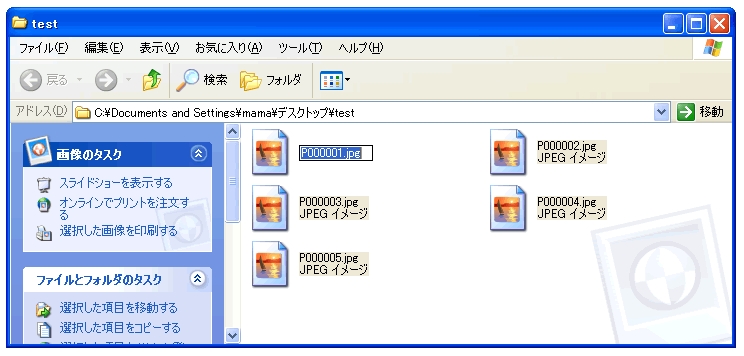
3.「ローマ.jpg」と入力し[ENT]
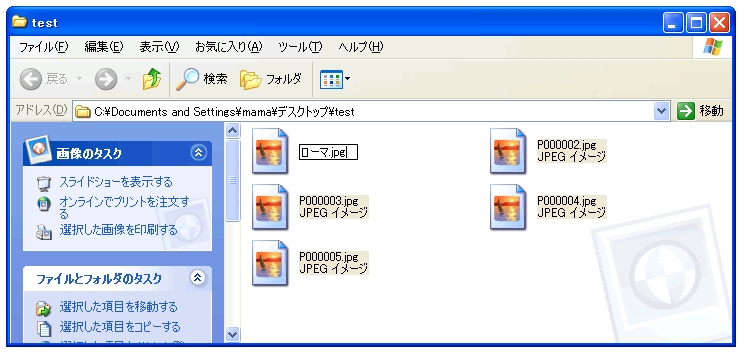
4.2つ目以降のファイル名に(1)付きの連番が振られます。
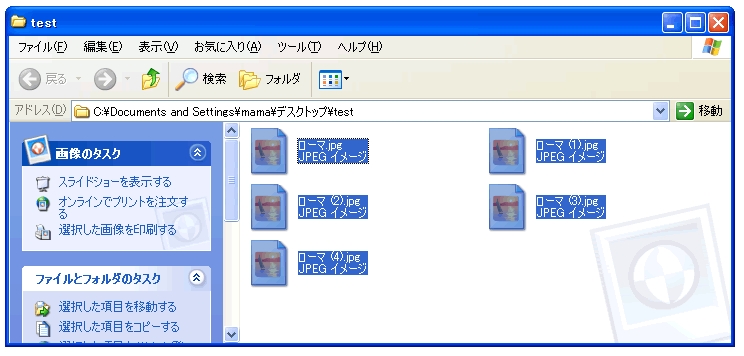
※すべてのファイルに連番付けするには
上記の方法では、先頭のファイルには連番が付けられません。
この時「3」の操作で、「ローマ(1).jpg」と入力すると(2)(3)と連番が付きます。
(20)から開始したい時は、「ローマ(20).jpg」と付けると、
入力した番号からの連番がファイル名に付きます。
デジカメ画像のファイル名は英字+数字の場合が多いですが、
この操作なら画像の内容ごとに、まとめてファイル名を変更することができます。
ファイル名変更の手間が少なくなる、ちょっと嬉しい機能です。オススメです!
ブログ日和
コンピュータやネットワークに関することなど
Vistaでプログラムの追加と削除
XPの「プログラムの追加と削除」が、
Vistaでは「プログラムと機能」という名称に変わっていました。
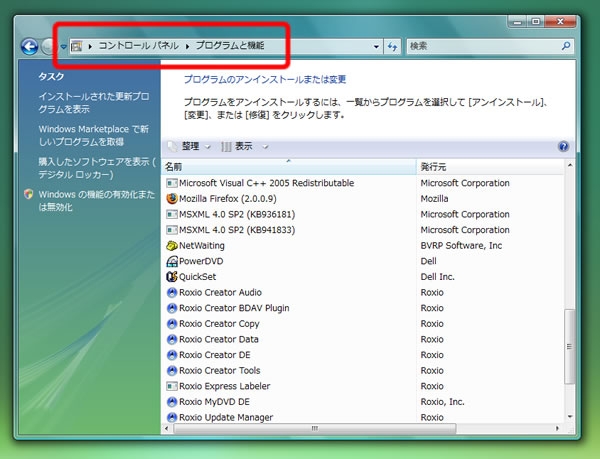
Vista PCでプログラムをアンインストールしようと
コントロールパネルを開いて、しばらく探してしまいました。
どうしても名前を変えなくちゃいけない理由があったのかなあ・・。
BlackJumboDogでWebサーバとFTPサーバを設定
スクールなどのLAN環境でWebサーバーを手軽に構築する手順です。
【設定例】
講師用PC IPアドレス : 192.168.1.2 ←WEBサーバ
受講生PC IPアドレス : 192.168.11.1 ~ 192.168.11.6 ←クライアント
受講生PC コンピュータ名 :3B01 ~ 3B06
【事前準備】
1.各受講生のPCから、講師用PCにPingが通ることを確認する
2.講師用PCにBlackJumboDogをインストールする
3.ルートディレクトリを作成する
例)c:\program files\sapporoworks\blackjumbodog\web
4.各受講生用のフォルダを作成する
例)c:\program files\sapporoworks\blackjumbodog\web\3B01\
c:\program files\sapporoworks\blackjumbodog\web\3B02\
c:\program files\sapporoworks\blackjumbodog\web\3B03\
c:\program files\sapporoworks\blackjumbodog\web\3B04\
c:\program files\sapporoworks\blackjumbodog\web\3B05\
c:\program files\sapporoworks\blackjumbodog\web\3B06\
5.「4」で設定した、各「3BXX」フォルダ内にindex.htmlを作成しておく
【Webサーバの設定】
1.BlackJumboDog を起動
2.[設定]-[Webサーバ]-[仮想ホスト]
3.[名前(表示用)欄] → 例)192.168.1.2
4.[OK]
5.[設定]-[WEBサーバ]-[[HTTP]192.168.1.2]
6.Webサーバを使用する → オン
7.[基本設定]タブ
(1)ドキュメントのルートディレクトリ
例)c:\program files\sapporoworks\blackjumbodog\web
(2)ディレクトリの一覧を表示する → オン
8.[利用者]タブ
(1)指定したユーザーのアクセスのみを「禁止する」→ オン
または、
(1)指定したユーザーのアクセスのみを「許可する」→ オン
(2)名前(表示用)→ 例)3B01
(3)アドレス → 例)192.168.11.1
(4)[追加]をクリック ※以下「3B06」「192.168.11.6」まで同じ手順
9.[OK]
【Ftpサーバの設定】
1.[設定]-[Ftpサーバ]
2.Ftpサーバを使用する → オン
3.[利用者]タブ
(1)アクセス制限「full」 → オン
(2)ユーザ名 → 例)3B01
(3)パスワード → 例)0000
(4)ホームディレクトリ
→ 例)c:\program files\sapporoworks\blackjumbodog\web\3B01
(5)[追加]をクリック ※以下「3B06」「c:\ ~ \web\3B06」まで同じ手順
4.[OK]
【FFFTPの設定/例)受講生PC「3B01」の場合】
1.ホストの設定名:仮想ホスト※何でも良い
2.ホスト名:192.168.1.2
3.ユーザ名:3B01
4.パスワード:0000
※【Ftpサーバの設定】「2」で設定したユーザ名とパスワード
4.「OK」
5.192.168.1.2に接続し、ファイルの一覧が表示されればOK
【ブラウザで確認】
1.ブラウザを起動し、アドレスバーに「http:192.168.1.2/3B01/」と入力してEnter
2.【事前準備】の「5」で作成したindex.htmlが表示されればOK
※後日、設定画面の画面ショットをアップします。
VISTAでフォルダオプションを表示
VISTAでフォルダオプションを表示する方法は、2通りあります。
1.コントロールパネルを使う
[スタート]-[コントロールパネル]-[フォルダオプション]
2.ALTキーを使う
(1)「コンピュータ」を開く
(2)「ALT」キーを押す → メニューバーが表示される
(3)「ツール」をクリック
(4)「フォルダオプション」をクリック
ALTキーを押した後は、マウスで操作をするのがポイントです。
キーを押した流れで、方向キーで「ツール」を反転させ「ENTER」キーを押すと、
メニューバーが消えてしまいます。
ちなみに、IE7でメニューバーを表示させたい場合もALTキーを使います。
先頭の文字を押してファイルにジャンプ
多くのファイルから目的のファイルを素早く見つけたい時は、
ファイルの先頭文字を押すとダイレクトにファイルを選択することができます。
たとえば、「web」というフォルダを選択したい時、
キーボードの「w」を押すとwebフォルダが反転し、選択された状態になります。
もし他にも同じ先頭文字のファイルがある場合は、続けて2文字目も押します。
たとえば「web」と「wab」があり「web」を選択したい場合は、
「we」と打てば「web」を選択することができます。
フォルダ、プログラム、ショートカット、いずれも選択可能。
プログラムであれば、選択後に[Enter]キーを押せば実行することができます。
全角のファイル名を探す場合には、
日本語入力をONにした状態でファイルの頭文字を入力します。
たとえば、「花火.jpg」というファイルを探したい場合は、
「花」と入力し[Enter]キーを押せば選択することができ、
続けて[Enter]キーを押せば開くことができます。
モデム、こんな使い方
使い方、という表現が適切かどうか疑問ではありますが・・。
ある飲料メーカーのペットボトルにおまけでついてきたイタリアンパセリの種。
植えてみたものの一向に芽を出さないので、どこか温かい所に置いてみたらどうかしら?
と家の中で常に温かい場所を探したところYahoo!BBモデムの上が一番温かかったので、
試しに置いてみたら、ご覧の通り、芽が出ました。

実は、ミニにんじんも同じように置いていたのですが、
こちらはどんどん芽が伸びたので、今は大きなプランターに移しています。
冬はモデムで植物栽培。新しいモデムの使い方をご提案。してみたりして。
Tiny Footprint モード(タスクマネージャ)
ふと気づくと、タスクマネージャーのデザインが変わっていました。
どうやら何かのはずみで Tiny Footprintモード というものにしてしまったようです。
マイクロソフト サポートオンライン
http://support.microsoft.com/kb/314227/ja
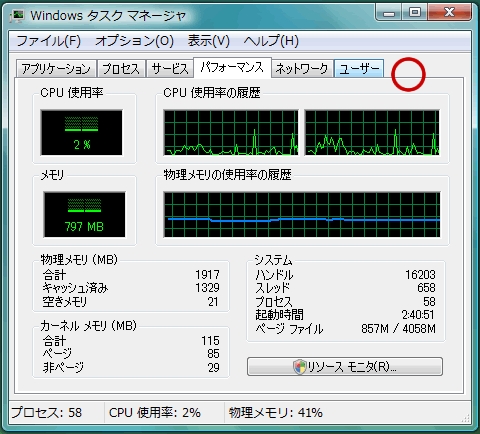
通常のタスクマネージャーの画面。「標準モード」」というのだそうです。
タブ近くの縁の空き領域(赤い円のあたり)をダブルクリックすると・・・。
こんな↓画面に。タブやメニューバーが表示されなくなります。
これを Tiny Footprintモード というのだそうです。
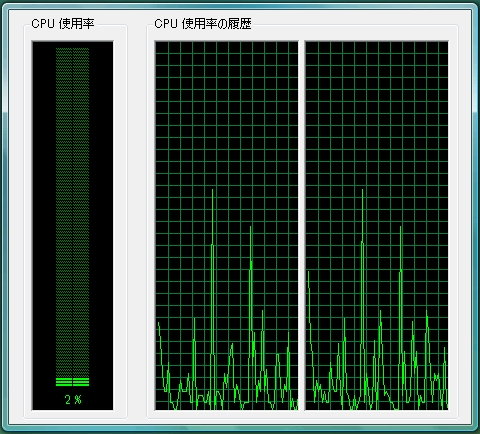
タブの切り替えは通常通り、Ctrl+Tab または Ctrl+Shift+Tab でOK。
標準モードに戻したい時は、ウィンドウの上部の縁をダブルクリックします。
一見、不便のようですが、ウィンドウサイズを変えることができるので
このように↓小さくして画面の隅に常駐させることができます。うーん、便利!(なのか?)
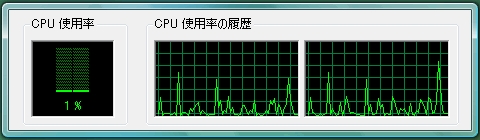
日ごろ見ているあのタスクマネージャーの画面が「標準モード」だったなんて、
うっかりダブルクリックしなければ知ることもなかったのだろうなと・・と思います。
が、そんなに得した気分にならないのは、なぜなんだろう・・・むむー??
Googleドキュメントにプレゼンテーションツールが追加
いつのまにか(調べたところ9月18日)Googleドキュメントに
プレゼンテーションツールが追加されていました。
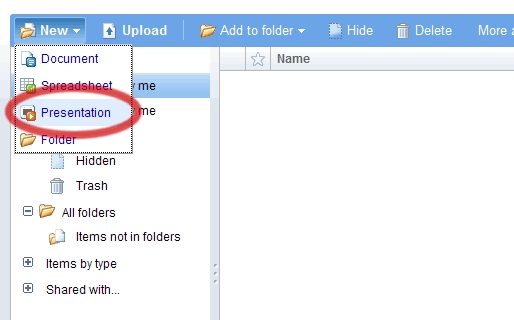
さっそく使ってみました。これがプレゼンテーション作成の画面です。
スライドのテーマを選択するダイアログボックスを表示させています。

使い勝手は・・まだまだ・・まだまだまだ・・というところでしょうか。
ところで、「Google Docs & Spreadsheets」は9月18日、
このプレゼンテーションツールの発表に合わせて、
名称を「Googleドキュメント」に変更したそうです。
今後は、データベース機能も追加されるのかな?
OP25B の影響
ある日、突然、メールの送信だけができなくなりました。
全PC、全ドメイン、全アカウントが、です。
てっきりルーターの故障かとドライバーを用意したのですが、
念のためとネットで検索したらあっさり原因が分かりました。
迷惑メールを送信させないための対策、「OP25B」でした。
「OP25B(アウトバウンドポート25ブロッキング)」とは、
25番ポートによる外部メールサーバへの接続を制限するもので、
迷惑メール撲滅を目的に日本の主要プロバイダによって設立された
Japan Email Anti-Abuse Group(JEAG) によって提言された対策です。
通常、迷惑メールは加入しているISPのメールサーバを利用せず、
自分で設置したメールサーバや他社ISPが運営するメールサーバから送信されます。
受信者側で出来る迷惑メール対策には限界があります。
そこで、各プロバイダが、
各々管理するメールサーバーから迷惑メールを送信させないよう、
上記のような経路で送信されるメールを制限する対策が実施されることになりました。
・ISP(プロバイダ)によるOP25B 実施状況(迷惑メール相談センター)
http://www.dekyo.or.jp/soudan/taisaku/i2.html
私は、複数のプロバイダを利用しています。
メールアカウントも複数あり、さらに外部メールサーバーも利用しています。
そのため、OP25Bの影響をまともに受けることとなりました。
対策は、サブミッションポート(587番ポート)の利用です。
具体的には、メーラーのSMTPサーバーのポート番号を25→587に変えるだけ。
これで送信可能になります。
・ISP各社のサブミッションポート(Port587)使用方法(迷惑メール相談センター)
http://www.dekyo.or.jp/soudan/taisaku/u3_port587.html
本当に、あっさり解決です。数字を変えるだけ。
数年前にメールの送信だけが出来ない現象が起きた時は、
ルーターのコンデンサの液漏れが原因でした。
今回もてっきりそうに違いないとドライバーを用意していたのですが・・
使わずに済んで本当に良かったような、何かつまらないような。
トラブルも、あまりあっさり解決すると物足りなかったりするものですね・・。
feed2js 日付の形式を変更
サイト埋め込み型RSSリーダーに Feed2JS を利用しています。
今回は、日付の表示を変えてみました。
ちなみにデフォルトでは、以下のような表示になります。
ブログタイトル
published on Wed, 26 Sep 2007 23:50:15 +0900
これを以下のように表示させたいと思い、あれこれやってみました。
ブログタイトル [2007-09-26]
まず、feed2js.php を開き以下の記述を探します。※221行目です。
if ($item[‘pubdate’] != ”) {
// RSS 2.0 is alreayd formatted, so just use it
$pretty_date = ‘published on ‘ . $item[‘pubdate’];
この中の $pretty_date から始まる行が日付に関する記述です。
この記述を以下のように修正します。
$pretty_date = ‘ [ ‘ . date(“Y-m-d” ,strtotime($item[‘pubdate’])) . ‘ ] ‘;
これで完了。以下のような表示になります。
・マイクロブログ emotionr [ 2007-09-26 ]
・関連用語を視覚的に見る visuwords [ 2007-09-22 ]
時刻も表示させたい場合は、date関数の引数を”Y-m-d H:i:s” とします。
詳しくは、date:PHPマニュアル、strtotime:PHPマニュアルをご覧下さい。
ちなみに、これは以前のブログに書いたのですが、
feed2js のインストールと設定は、小粋空間様が大変わかりやすいのでおすすめです。
また、日本語表示についてはUTF-8での出力が前提となっているため、
アフター1様を参考されると文字コードの切替ができるようになります。